
よくある質問
ソフトウェア
-
Alphamyu起動時にアップデートの通知が表示される
- Alphamyu
- Alphamyu全般
-
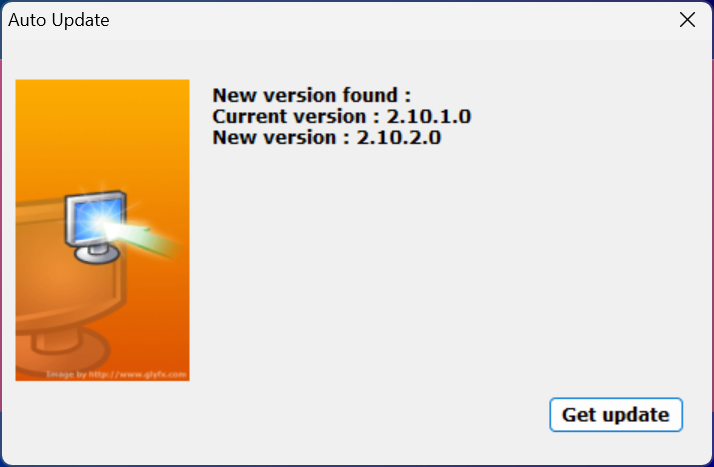
Alphamyuはマイナーアップデートバージョンがリリースされると、ソフトウェア起動時に通知を表示します。お時間のあるときに、アップデートの実施をお願いいたします。
※アップデートに伴う追加費用等は発生致しません。
※アップデートにかかる時間はおおよそ1~3分程度です。
-
- 「Get update」のボタンを押します。
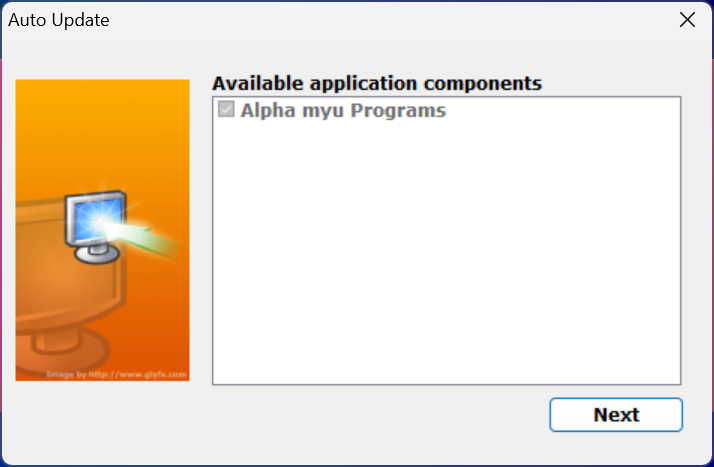
- 「Next」のボタンを押します。
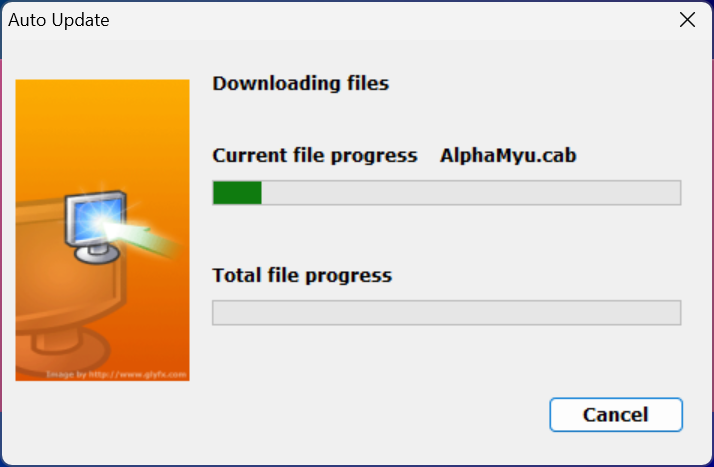
- 完了するまで待ちます。
- 「Get update」のボタンを押します。
※「ユーザーアカウント制御 このアプリがデバイスに変更を加えることを許可しますか?」という画面が表示された場合は、「はい」をクリックして進めてください。
-
-
SuperALPHA:PlusをWindows11で使用したい
- SuperALPHA:Plus
- SuperALPHA:Plus全般
-
Microsoft社のWindows10 延長サポート終了を以って「SuperALPHA:Plus」もOSに準拠し、同日をもってサポートを終了させていただきます。
お早めに 「Alpha myu」 への移行をお願いいたします。
Alpha myu のご契約については弊社営業担当へお問い合わせください。 -
Alpha myu起動時に「サーバーに接続できませんでした」が表示されることがある
- Alphamyu
- Alphamyu全般
-
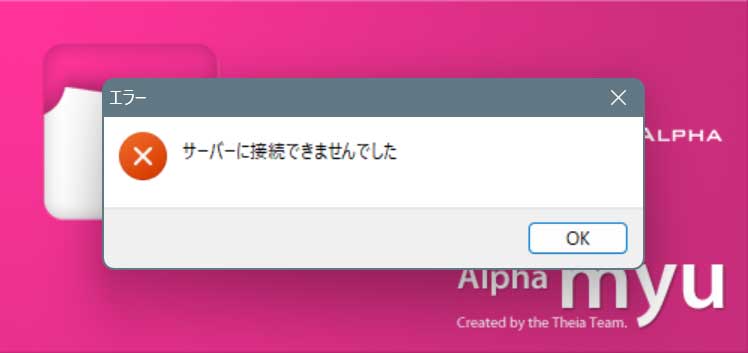
「Alpha myu」は起動時に新しいマイナーバージョンがあるか自動でアップデートチェックを行うことができますが、ネットワークの環境やサーバーの状況により、下図のようなエラーが表示されてしまう場合があります。
※[OK]クリック後は正常に使用することができます
頻繁に発生する場合などに、更新チェック頻度を変更できますので、運用に応じて設定変更ください。
【自動アップデート設定の変更方法】
-
- Alpha myu上部メニューにて、[環境]ー[共通環境]の順にクリックします。
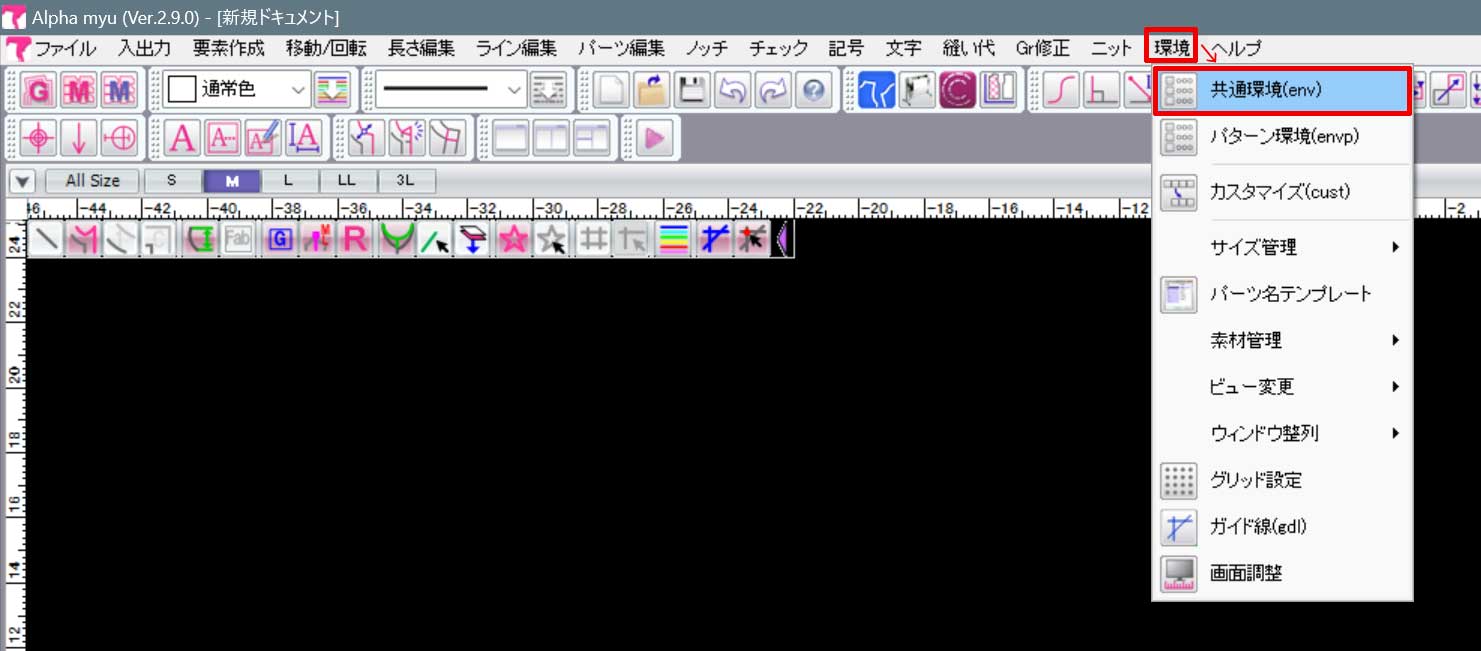
- 共通環境にて、左側 [アップデート]をクリックして、右側 [更新チェック頻度]のラジオボタンを任意の項目にチェックして [OK]をクリックします。
・起動時に毎回チェック
→ 起動する度にチェックを行います
・1日に1度だけチェック
→ 起動したその日の初回のみチェックを行います
・チェックしない
→ 起動時にチェックを行いません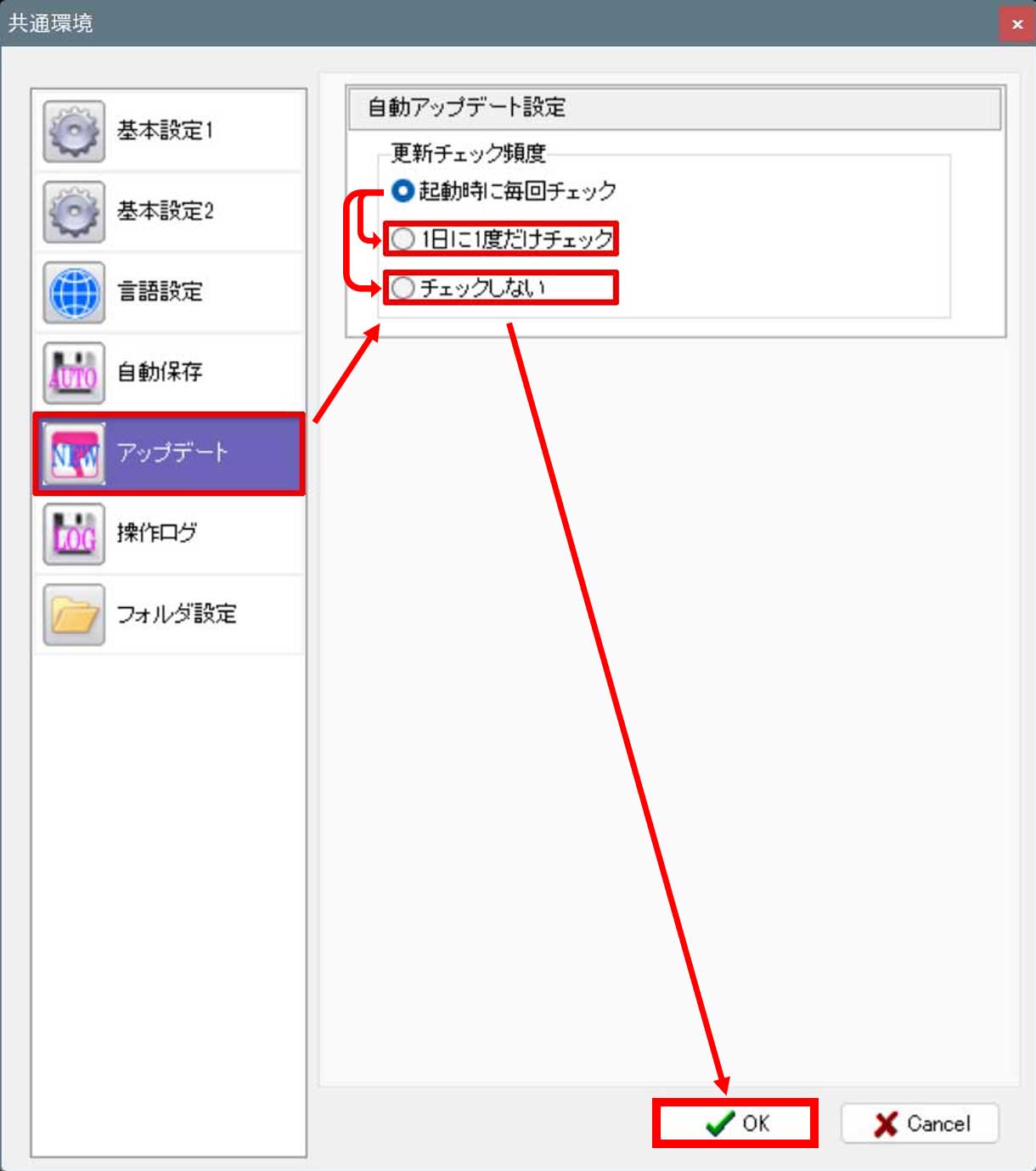
- Alpha myu上部メニューにて、[環境]ー[共通環境]の順にクリックします。
-
-
ファンクションキーが効かない
- Alphamyu
- Alphamyu全般
-
ノートパソコンやテンキーレスキーボードなどの小型キーボードなどには、Fnキーが搭載されているケースがあります。
Fnキーが搭載されているキーボードには、F1~12は音量や輝度をコントロールするメディアキーが割り当ており、本来のキーを入力するにはFnキーの入力が必要な場合があります。メディアキーが割り当てられている場合は、次の方法でファンクションキーの入力を試してみてください。
① Fnキーを押しながらF1~12のキーを入力する。
② Fnキーのロックを解除してからF1~12のキーを入力する。
※Fnキーのロックの解除方法は、お使いのPCメーカー・機種によって異なります。参考:
キーボードのファンクションキー(f1~f12)を押すと、刻印されたアイコンの機能が動作してしまう(HP LIVEサポートナビ)キーボードショートカットキーと機能について(Dell Technologies)
-
Alphamyuのヘルプ内の動画が再生できない
- Alphamyu
- Alphamyu全般
-
ご使用のPCがインターネット接続されていることをご確認ください。
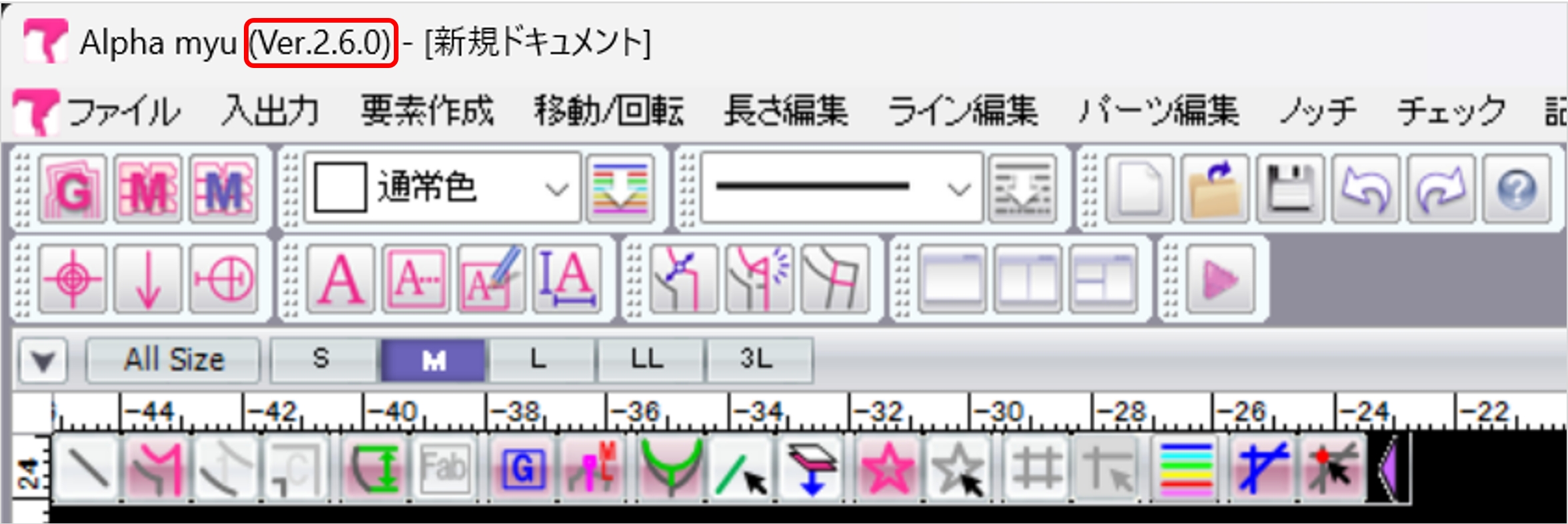
※バージョン「2.6.0」以降は、動画部分をYouTubeにて再生しています。【バージョンの確認方法】
Alphamyuを起動したウィンドウ左上に記載されています。
-
Alphamyuバージョンアップによる変更点を知りたい
- Alphamyu
- Alphamyu全般
-
Alphamyuバージョンアップで修正・変更された項目を確認することができます。
1.Cドライブ→Alphamyu→Helpの順に進みます
2.History.txtを開きます
3.アップデートされた内容が表示されますのでご確認ください
-
AutoNestが起動できなくなった
- AutoNest
- AutoNest全般
-
自動マーキングソフト AutoNest 起動時に、下記エラーメッセージ
「ハードウェアキーは登録されていないか、このアプリケーション用にアクティベートされていません。オンライン登録するか、販売元に登録ファイルを要求してください。」
のメッセージが表示された場合の対処方法となります。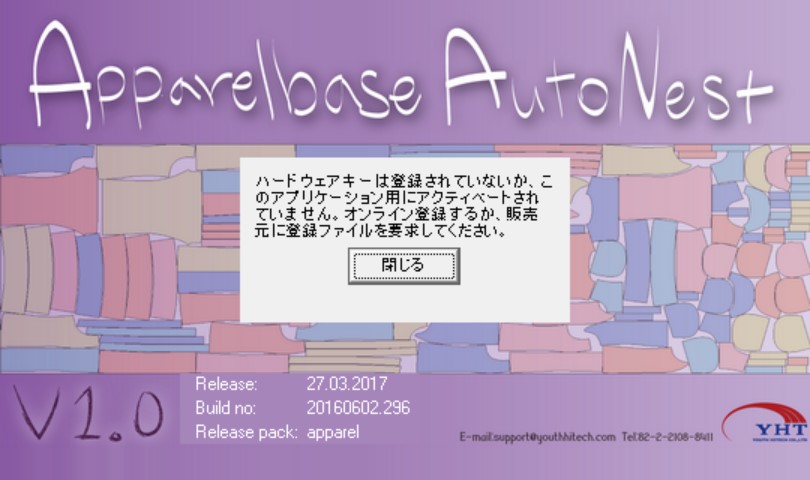
なお、こちらの更新を行うにあたって該当PCが下記の状態である必要があります。
・Windows10以降のOSであること
・インターネット接続されていること
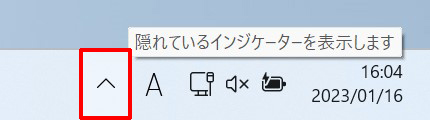
- タスクバー右端にある[∧] (隠れているインジケーターを表示します)をクリックします。
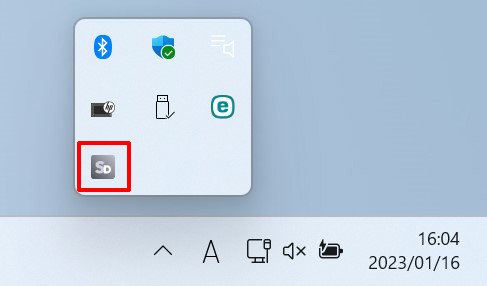
- [グレーのSD](Shield)のアイコンを探してください。
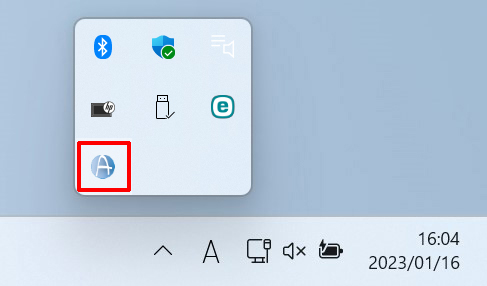
※もし別の[ブルーのA] アイコンの場合には弊社サポートダイヤルまでご連絡ください。
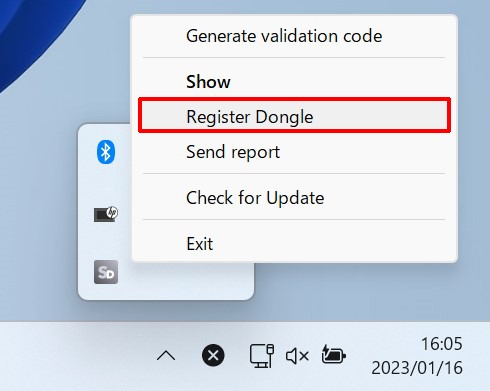
- 上記アイコン上で右クリックで表示されたメニューにて [Register Dongle] をクリックします。
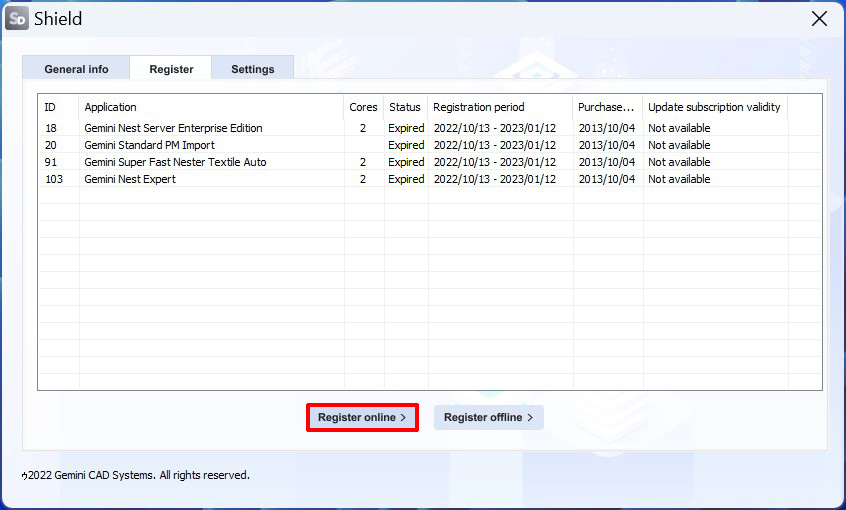
- [Register online] をクリックします。
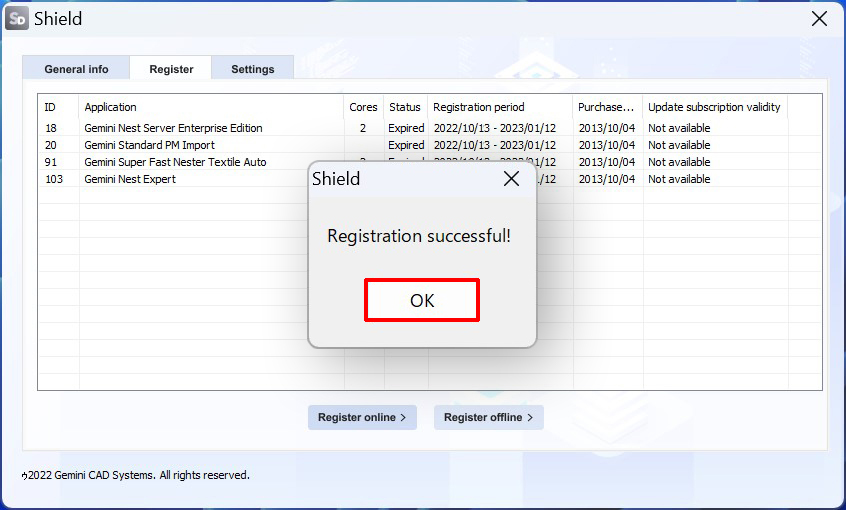
- しばらく待って “Registration successful!” と表示されたら [OK] をクリックします。
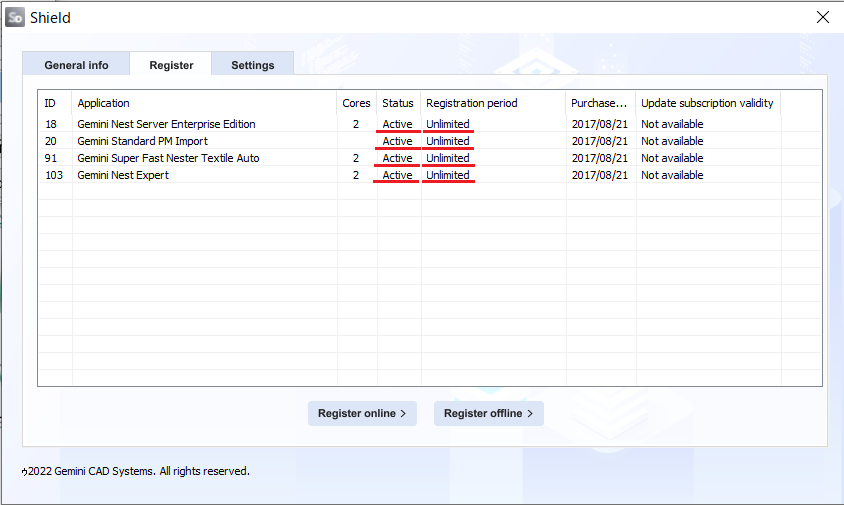
- “Status”が「Active」、”Registration period” が「Unlimited」の表示に変わったらウィンドウを閉じます。
- AutoNest が正常に起動できるか確認してください。
- タスクバー右端にある[∧] (隠れているインジケーターを表示します)をクリックします。
-
Alphamyuで半角/全角のキーを押すとソフトウェアが落ちる
- Alphamyu
- Alphamyu全般
-
Windows11のバージョンを最新版に更新した際に、Alphamyuのテキストボックスでキーボードの「半角/全角」を押すとCADが落ちてしまう現象が確認されています。
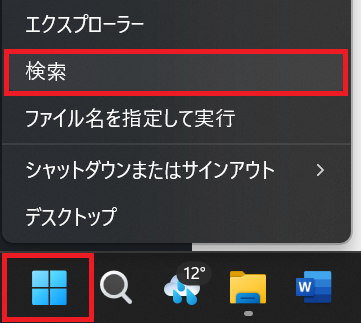
本現象はWindows11の不具合で確認されており、解消のアップデートがあるまで下記方法で回避していただくようお願いいたします。1.スタートボタンの上で右クリックし、検索を押します。
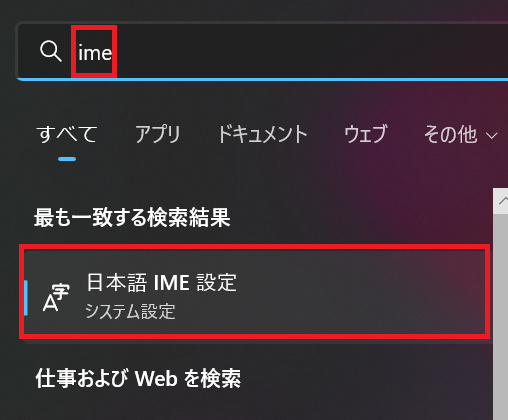
2.検索バーに「ime」と入力し、下に出てきた「日本語IME設定」をクリックします。
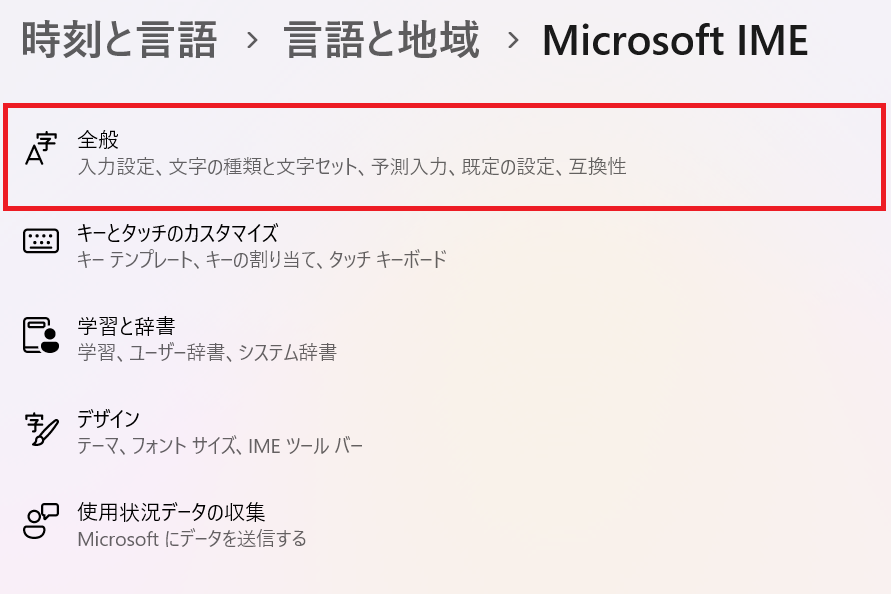
3.「全般」をクリックします。
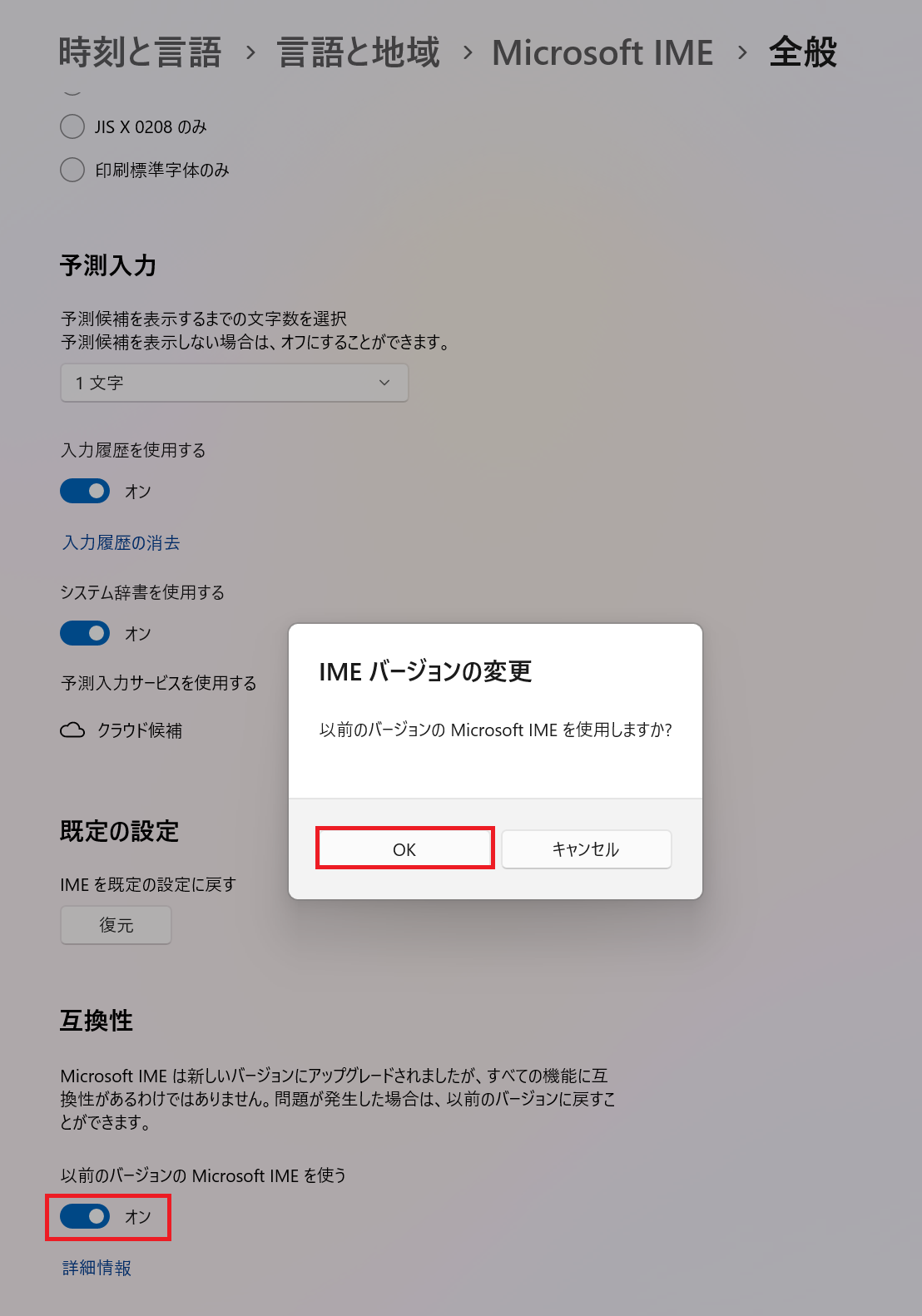
4.「以前のバージョンのMicrosoft IME を使う」のスイッチを「オン」にし、「OK」をクリックしてください。
-
CADが起動できなくなった
- Alphamyu
- Alphamyu全般
-
- CADのセキュリティキーのLEDランプが正常に点灯しているか確認してください。
- CADのセキュリティキーがUSBポートへ正常に挿さっているか確認してください。
- 抜き挿しし直したり、他の空いているUSBポートへ挿し直してみて下さい。
- ご使用中のウィルス対策ソフトにてブロック、もしくは必要なファイルを削除されていませんか。
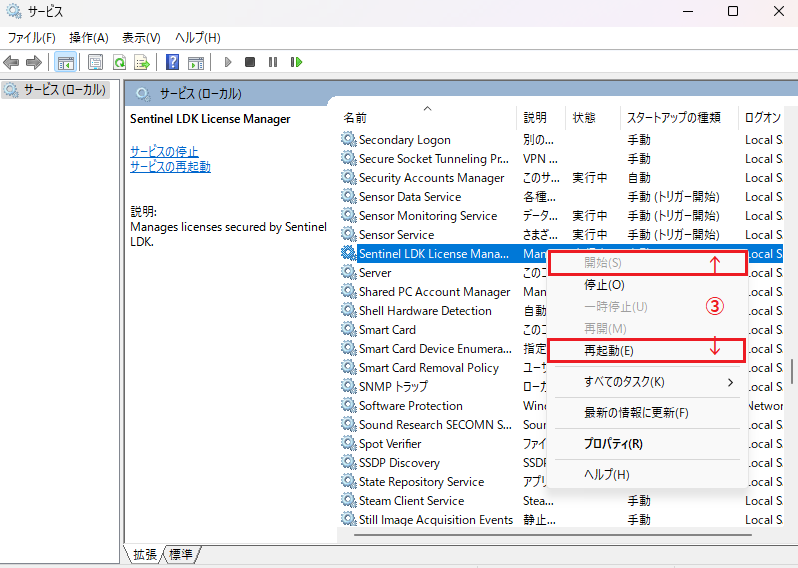
- サービスが実行されているかをご確認ください。
- セキュリティキードライバの再インストールをお試しください。
セキュリティキードライバSentinel/HASP SDK ドライバ 9.16
■確認手順
1.検索フィールドで 「services」 と入力してからEnterを押します。
サービスウィンドウが表示されます。
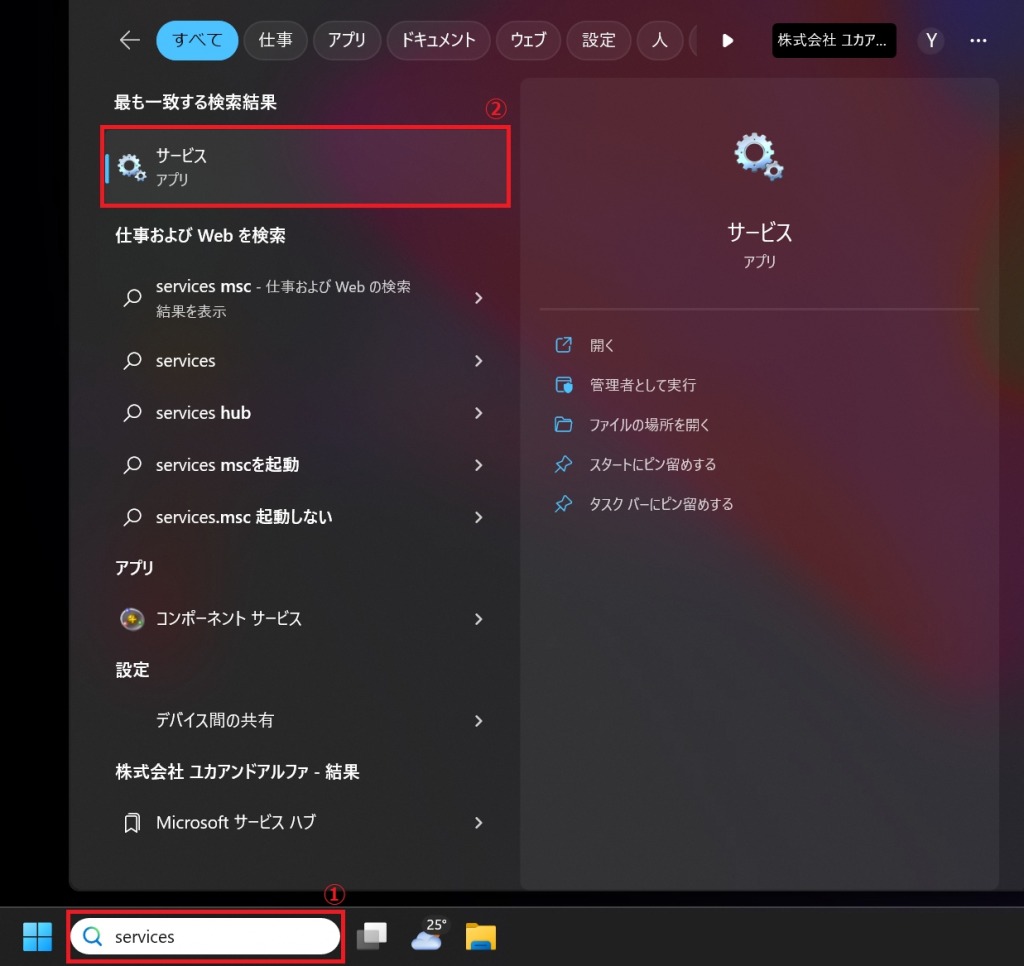
2.名前カラムの下にあるメインパネルで、Sentinel LDK License Managerサービスを指定し右クリックします。
3.サービスが既に実行中の場合は、「再起動」をクリックします。
サービスが実行されていない場合は、「開始」をクリックします。
-
パターンデータを間違って上書きした場合に、元のデータを呼び出す方法(バックアップ機能)
- SuperALPHA:Plus
- SuperALPHA:Plus全般
-
○初期設定はバックアップ機能がオフになっていますので、下記手順で設定してください
- メニューの[ファイル→環境]をクリックします
- 「環境」ウィンドウにて左下にある[バックアップ]ボタンをクリックします
- 「バックアップ」ウィンドウにて「バックアップをしない」のチェックを外します
- 保存先や保存する世代数を設定して[OK]ボタンをクリックします
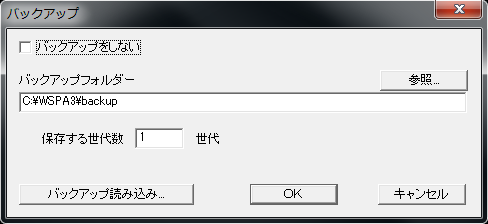
※各データファイル毎に「保存する世代数」の数だけ、上書き保存前のデータを呼び出せます
●呼び出し方法
- 上記3.「バックアップ」ウィンドウにて左下の「バックアップ読み込み」ボタンをクリックします
- 上記4.で設定した保存先から呼び出すデータファイルを選択して[開く]ボタンをクリックして実行します
-
実寸表示の寸法を調整したい
- SuperALPHA:Plus
- SuperALPHA:Plus全般
-
- 画面上で「右クリック→実寸大表示」をクリックします
- キーボードにて「-1」→[ENTER]を押下します
- 実寸大表示する画面中央をクリックします
- 基準となる2点(端点)を指示します
- 指示した2点の画面上の長さを、定規等で測り入力します
- 実寸大表示にしてご確認ください
-
画面上の寸法を実寸表示にしたい
- SuperALPHA:Plus
- SuperALPHA:Plus全般
-
- 画面上で「右クリック→実寸大表示」をクリックします
- キーボードにて「1」→[ENTER]を押下します
- 実寸大表示する画面中央をクリックします
-
電卓を表示/非表示させたい
- SuperALPHA:Plus
- SuperALPHA:Plus全般
-
キーボードの左下にある「Ctrl」キーを押しながら、その上にある「Shift」キーを押します
※「Shift」キーを押しながら、「Ctrl」キーを押しても可能です -
端点に○を表示/非表示させたい
- SuperALPHA:Plus
- SuperALPHA:Plus全般
-
下図、右から2番目赤枠のアイコンをクリックして表示/非表示を切り替えてください
- 端点表示/非表示

-
DXFファイルを開いた時に表示される緑色の線を消したい
- SuperALPHA:Plus
- SuperALPHA:Plus全般
-
メニューの[ファイル→IMPORT→チェック削除]をクリックします
-
DXFファイルを開きたい
- SuperALPHA:Plus
- SuperALPHA:Plus全般
-
- メニューの[ファイル→IMPORT→TIIP/AAMA/DXF入力(imp)]をクリックします
- 「開く」ウィンドウにてDXFファイルを選択して[開く]ボタンをクリックします
- 「DXF Import」ウィンドウにて項目を確認の上、[OK]ボタンをクリックします
- 配置する原点を指示します
-
画面上の寸法を実寸表示にしたい
- Alphamyu
- Alphamyu全般
-
- キーボードの[Shift]キーを押しながら[F9]キーを押します
- 実寸大表示する画面中央をクリックします
-
寸法作成で計測した数値を表示/非表示したい
- Alphamyu
- Alphamyu全般
-
下図赤枠のアイコンをクリックして表示/非表示を切り替えてください
※環境ににより並び順が違います
- 寸法表示

- 寸法非表示

-
端点に○を表示/非表示させたい
- Alphamyu
- Alphamyu全般
-
下図赤枠のアイコンをクリックして表示/非表示を切り替えてください
※環境ににより並び順が違います
- 端点表示

- 端点非表示

-
DXFファイルを開きたい
- Alphamyu
- Alphamyu全般
-
- メニューの[ファイル→開く(opn)]をクリックします
- 「ファイルを開く」ウィンドウにてDXFファイルを選択して[開く]ボタンをクリックします「ファイルを開く」ウィンドウにてDXFファイルを選択して[開く]ボタンをクリックします
- 「DXF File Import」ウィンドウにて項目を確認の上、[OK]ボタンをクリックします
-
実寸大表示の寸法を調整したい
- Alphamyu
- Alphamyu全般
-
- メニューの[環境→画面調整]をクリックします
- 「画面調整方法」ウィンドウにて[BOX計測(B)]ボタンをクリックします
- 赤線の四角が表示されますので、幅を定規等で測り入力します
- 次に高さを定規等で測り入力します
- 実寸大表示にしてご確認ください